Revizní zprávy odkudkoliv a hned.
Tvořte a spravujte revizní zprávy přímo v terénu i v kanceláři – na počítači, tabletu nebo mobilu, bez instalace. Stačí vyfotit štítek spotřebiče či rozvaděče a VivaRevize pomocí OCR předvyplní rozpoznané údaje. Zákazníky, šablony, revize, fotodokumentaci, PDF výstupy i klientský portál pro vaše zákazníky máte přehledně na jednom místě.

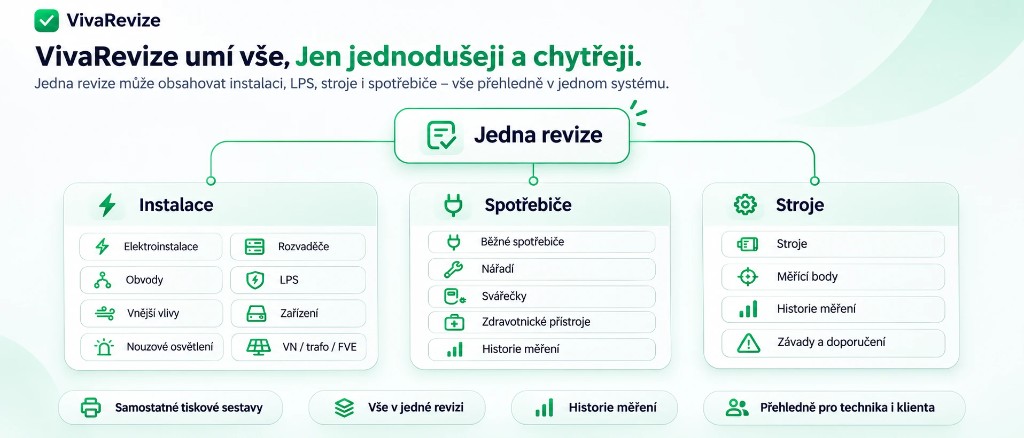
Jedna revize. Instalace, spotřebiče i stroje.
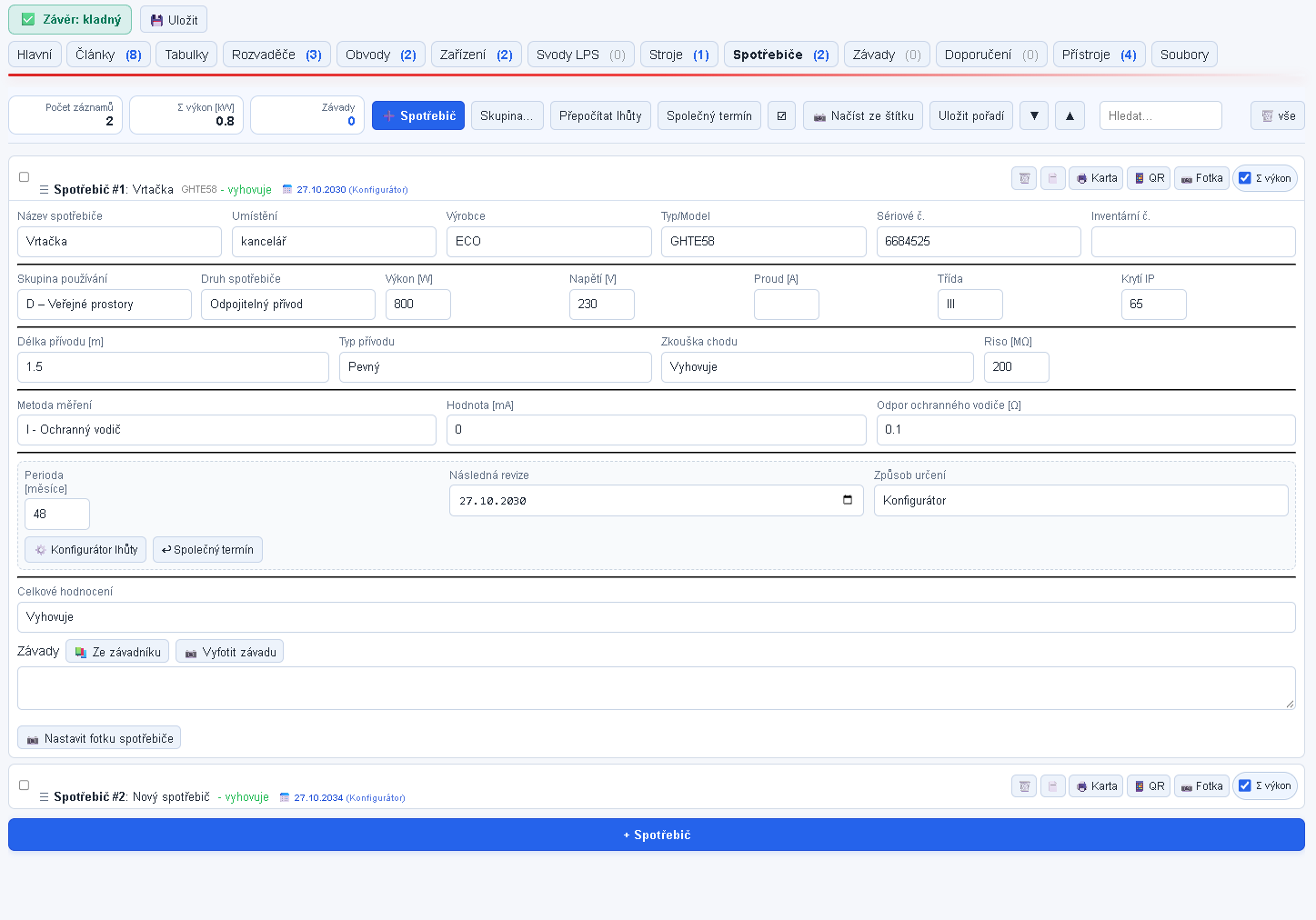
VivaRevize umí v jedné zprávě spojit elektroinstalaci, LPS, spotřebiče (včetně svářeček a zdravotnických přístrojů) i stroje – s historií měření a samostatnými tiskovými sestavami.
Revize patří do terénu.
Ne do hromady papírů.
VivaRevize propojuje zápis měření, evidenci zařízení a profesionální výstupy do jednoho pracovního postupu.
Vyfoť štítek. VivaRevize údaje předvyplní.
Fotografie štítku místo zdlouhavého přepisování údajů spotřebičů a rozvaděčů.
Méně ručního přepisování přímo při revizi
Na mobilu nebo tabletu vyfotíte štítek zařízení, VivaRevize z fotografie rozpozná dostupné údaje a nabídne jejich předvyplnění do revize. Výsledek před uložením zkontrolujete a případně upravíte.
OCR štítků spotřebičů
Z fotografie umí předvyplnit například výrobce nebo značku, typ/model, sériové číslo, napětí, proud, výkon, krytí IP a podle štítku i další dostupné údaje.
OCR štítků rozvaděčů
U rozvaděčů rozpoznává například označení, výrobce, typ, výrobní číslo, jmenovité napětí Un, jmenovitý proud In, krytí IP, frekvenci a další parametry uvedené na štítku.
Kontrola před uložením
OCR nepřebírá údaje bez kontroly. Technik vidí rozpoznané hodnoty, může je ověřit a teprve potom je použije v revizi. Nezjištěná pole lze normálně doplnit ručně.
Úspěšnost rozpoznání závisí na čitelnosti štítku, kvalitě fotografie, osvětlení a provedení konkrétního zařízení. Rozpoznané údaje před uložením vždy zkontrolujte.
Veřejné QR pro okamžité zobrazení revizních zpráv
Zákazník načte QR na instalaci / rozvaděči / spotřebiči / stroji a hned vidí revizní zprávy.
Portál pro vaše zákazníky – přehled revizí bez e-mailové honičky
Každému zákazníkovi můžete otevřít vlastní přístup. Vidí jen to, co mu svěříte – a vy ušetříte čas na telefonátech a posílání souborů.
Váš klientský portál – přehledně, bezpečně a pořád aktuálně
Zákazník se přihlásí vlastním loginem a heslem a v jednom místě najde své revizní zprávy, zařízení, závady, fotodokumentaci i termíny. Nemusíte nic tisknout ani hledat staré PDF v e-mailu – portál ukazuje aktuální stav z vaší práce v VivaRevize.
Revize a protokoly
Klient si prohlédne své revizní zprávy, stáhne PDF a může si je roztřídit do vlastních složek podle objektů nebo lokalit.
Závady a náprava
Vidí seznam závad včetně fotek. Odstraněné může označit jako opravené – vy i zákazník máte jasný přehled, co už je vyřešené a co ještě zbývá.
Termíny a lhůty
Přehled nadcházejících i skluzových termínů a základní příručka lhůt revizí – zákazník ví, kdy se ozvat, aniž byste to museli připomínat ručně.
Zařízení a fotky
Spotřebiče, stroje a další zařízení ze sdílených revizí včetně galerie fotografií. Vše na mobilu i na počítači, bez instalace.
Co VivaRevize umí
Postavené pro praxi – minimum klikání, maximum přehledu.
Přístup odkudkoliv
Webová aplikace bez instalace – funguje na PC, tabletu i mobilu. Stačí přihlášení a můžeš pracovat.
Zákazníci a lokality
Rychlé založení zákazníka, objektů a adres. Přehledná historie a dohledatelnost i po letech.
Evidence revizí
Udržuj revize organizované podle zákazníků, míst a typu (instalace / rozvaděče / spotřebiče / stroje).
PDF výstupy
Výstupy připravené pro tisk a předání klientovi bez ručního přepisování.
Šablony
Opakované revize zvládneš rychleji díky šablonám a kopírování struktury.
Fotky a závady
U každé revize můžeš evidovat závady, přidat fotodokumentaci a doporučení k nápravě.
Klientský portál
Zákazník má vlastní přístup: revize, závady (včetně označení opravy), fotky, termíny i lhůty – bez posílání souborů e-mailem.
OCR načítání štítků
Vyfoť štítek spotřebiče nebo rozvaděče a systém předvyplní rozpoznané údaje. Ty je před uložením jen zkontroluješ.
Kontrola norem
Projde citace ČSN v revizi, porovná je s katalogem a u nesouladu nabídne Nahradit nebo Nechat. Označí místo v textu a rozhodnutí třídí do záložek.
Normy vedle článků
Přehled norem přímo u textu: dvojklik na citaci ji vyhledá celou, šipkou vložíš kód na kurzor, mezi články „+“ a oddělené scrolly – bez zbytečného listování stránkou.
Proč VivaRevize
Jedna platforma pro instalace, rozvaděče, stroje i spotřebiče – s tiskovými sestavami, fotkami a doporučeními.
Modulovatelná revize pro všechny typy instalací
VivaRevize umožňuje tvořit revizi tak, aby se dala přizpůsobit různým typům instalací a objektů. Díky modulům a šablonám nevytváříš pokaždé vše od nuly – systém vede strukturu a drží revizi jednotně i u rozsáhlejších akcí.
Neplatíte drahý zbytečný pronájem za období, platíte jen když opravdu tvoříte.
Žádné zbytečné měsíční paušály. Díky kreditnímu modelu platíte jen za reálnou práci: 1 kredit = 1 revize. Nejvýhodnější balíček vychází už na 8 Kč za revizi, takže peníze necháváte ve firmě, ne v nevyužitých licencích.
-
Samostatné a přehledné výstupy pro stroje a spotřebiče. Každý typ má svůj „správný“ formát, aby revizní zpráva vypadala profesionálně a seděla do praxe.🧠Speciální tiskové sestavy
-
Ke zjištěným závadám přidáš fotodokumentaci a konkrétní doporučení – klient hned vidí, co je špatně a co je potřeba udělat.📸Fotky závad a doporučení
-
Každý spotřebič může mít vlastní fotku (stejně tak i stroj). Revize jsou pak jednoznačné, dohledatelné a bez záměn – ideální pro větší provozy a inventáře.🖼️Fotka každého spotřebiče i stroje
-
Katalog ČSN držíš otevřený u textu: dvojklik najde celou citaci (včetně částí a edice), ← vloží kód na kurzor, mezi kartami článků rychlé „+“ a scroluje se jen to, co potřebuješ.📚Normy vedle článků
QR funguje přesně tak, jak to zákazník potřebuje
QR kód dáš na zařízení nebo na objekt a klient si sám načte odkaz. Zobrazí se revizní zprávy (aktuální i historie) – bez posílání příloh, bez zmatků, okamžitě.
-
Ideální pro provozní kontrolu: každý pověřený pracovník si revizi otevře na mobilu přímo u stroje/spotřebiče/rozvaděče.🔳Veřejný přístup pro prohlížení
-
U zařízení máš jedno místo, kde je vždy jasně vidět, co bylo revidováno, kdy a s jakým výsledkem.🕓Historie a přehled
-
Po dokončení revize stačí poslat odkaz nebo QR. Klient dostane informaci okamžitě a bez čekání.⚡Rychlé předání klientovi
Jak to funguje
Jednoduchý proces od založení po předání.
Přihlásíš se / vytvoříš účet
Vstup přes zákaznický portál. Účet slouží pro správu vlastních revizí a dat.
Vytvoříš zákazníka
Založíš firmu/objekt/lokalitu (adresy, provoz, kontakty) – vše máš pak dohledatelné v historii.
Vytvoříš revizi
Vyplníš údaje, použiješ šablonu nebo u spotřebičů a rozvaděčů načteš údaje ze štítku přes OCR. Potom doplníš měření, fotky a poznámky.
Vygeneruješ výstup
Export do PDF a předání klientovi. V případě potřeby i veřejné sdílení odkazu/QR.
Bezpečnost a přístup
Praktické věci, které chceš mít vyřešené.
Přihlášení účtem
Oddělení uživatelů a jejich dat. Vstup do systému přes přihlašovací stránku.
Jasná struktura
Data jsou organizovaná tak, aby byla dohledatelná i po letech – zákazník → objekt → revize.
Vše na jednom místě
Revize, výstupy i podklady. Méně chaosu v souborech, více jistoty v procesu.
Chceš se přihlásit nebo založit účet?
Vstup do VivaRevize je přes zákaznický portál. Klikni na tlačítko a pokračuj na přihlášení / registraci.
Co detailně VivaRevize umí?
Kompletní přehled funkcí online systému pro elektrorevize – OCR štítků, katalog spotřebičů, stroje, LPS, zákaznický portál, tisky, QR, lhůty a další.
Rychlý start: co udělat po přihlášení
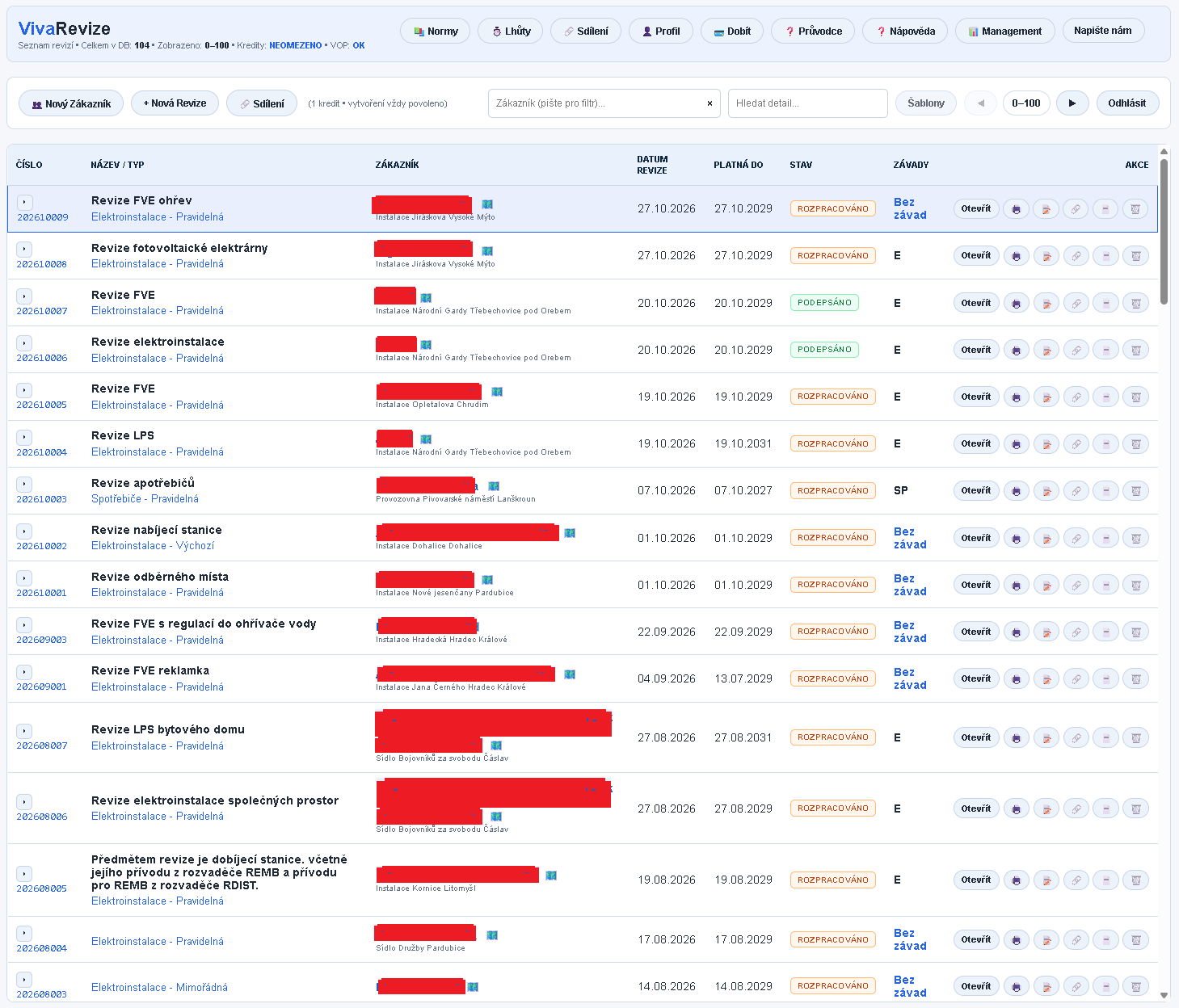
- Po přihlášení se otevře Seznam revizí – hlavní pracovní stránka systému.
- V horní liště najdete: Normy, VivaWiki, Sdílení, Profil, Dobít, Průvodce, Nápovědu, Management a chat „Napište nám“. Na mobilu je vše pod tlačítkem ☰ Menu.
- Nahoře vidíte stav účtu: kredity (nebo NEOMEZENO), režim TRIAL/NORMAL, zda je tisk povolen a stav VOP.
- Novým uživatelům doporučujeme: 1) vyplnit Profil (podpis, razítko, adresa, přístroje), 2) spustit Průvodce, 3) vytvořit první zkušební revizi.
- Průvodce (❓ Průvodce) ukáže hlavní místa v aplikaci. Pokud ho zavřete, znovu ho spustíte v Profilu tlačítkem „Resetovat průvodce“.
- Vzhled (světlý/tmavý režim) nastavíte v Profilu – platí v celé přihlášené části aplikace.
Profil revizního technika
- Otevřete Profil v horní liště a doplňte jméno, příjmení, telefon, e-mail (login), číslo revizního technika a adresu.
- Adresa v profilu slouží jako výchozí bod pro trasu k zákazníkovi na mapě – bez ní mapa trasy nefunguje.
- Nahrajte podpis a razítko. U razítka v náhledu tisku nastavte myší pozici a velikost (náhled odpovídá tisku PDF). Před tiskem zprávy zvolíte, zda razítko tisknout.
- V části Přístroje přidejte používané měřicí přístroje. Seznam se automaticky zkopíruje do každé nové revize (v revizi ho pak můžete upravit).
- Šablony tabulek v Profilu nejsou – najdete je v detailu revize → Tabulky → Moje knihovna.
- Počáteční číslo revize (index) určuje, jak se číslují nové zprávy.
- Vzhled aplikace: přepínač Světlý / Tmavý se ukládá k účtu.
- Import / Export dat (DM Revize, přenositelný JSON) je také v Profilu – viz sekce Import a export.
Seznam revizí: filtry, stavy a akce
- Tlačítko „+ Zákazník“ je vždy vidět – nového zákazníka založíte i když máte vyfiltrovaného jiného. U vybraného zákazníka přibude i „Upravit Zákazníka“.
- Filtr „Zákazník“ má našeptávač – pište a vyberte. Když je filtr aktivní, křížek × je červený (snadno ho zrušíte).
- Pole „Hledat detail…“ filtruje aktuální stránku tabulky (ne celou databázi).
- Stránkování ◀ ▶ posouvá rozsah; u „Na stránku“ lze zvolit 50 / 100 / 200 / 500 / Vše.
- Revize z DM importu mají štítek DM; přílohy ukazují ikonu dokumentu za číslem. Filtr 📎 = jen s přílohami. 🔎 Vlastní filtr: text v poznámce / titulku / čísle (např. „Import DM“).
- Hromadné smazání: ☑ Vybrat → „Vybrat DM na stránce“ (případně nejdřív „Na stránku: Vše“) → Smazat vybrané. Mazání maže i přílohy ze Souborů a ukazuje průběh.
- Přepínač Šablony / Zobrazit Revize: v režimu šablon je nahoře oranžový banner „ŠABLONY“. Po otevření vzoru a návratu zůstanete ve šablonách, dokud sami nekliknete „Zobrazit Revize“.
- Sloupec Název/Typ ukazuje druh (Elektroinstalace / Spotřebiče / Stroje / Hromosvody) a typ (Výchozí / Pravidelná / Dílčí / Mimořádná).
- Stavy: Rozpracováno, Ke kontrole, Podepsáno, Archivováno, Zrušeno. Archivovaná revize je v detailu jen pro čtení (tisk zůstane).
- Sloupec Závady: zelené „Bez závad“, nebo červené příznaky SP (spotřebiče), ST (stroje), E (elektroinstalace) – i v kombinaci (např. SP-ST).
- Šipkou ▸ u řádku rozbalíte shrnutí: počty článků, spotřebičů, strojů, zařízení, rozvaděčů, obvodů, LPS, tabulek, přístrojů, závad a Σ příkon.
- Akce v řádku: Otevřít, 🖨️ Tisk, 📝 Word, 🔗 QR/veřejný odkaz, 📄 Klonovat, 🗑️ Smazat.
- Při záporném kreditu mimo trial jsou tisk, Word a veřejné odkazy zašedlé – nejdříve dobijte kredit.
Jak vytvořit novou revizi
- V Seznamu: „+ Zákazník“ (vždy) nebo filtr zákazníka, pak „+ Nová Revize“.
- Vyplňte číslo zprávy, typ, druh (Instalace / Spotřebiče / Stroje / Hromosvody), stav, data, technika, zákazníka a adresy.
- Rychlá tlačítka 1–5 let doplní pole „Další revize do“ (výchozí termín pro spotřebiče bez vlastní lhůty).
- Po vytvoření můžete zvolit „Použít vzor“ (obsah se načte ze šablony) nebo „Prázdná revize“.
- Každá nová revize stojí 1 kredit. Vytvoření je možné i do mínusu; tisk se při mínusu blokuje až do dobití.
- Pokud nejde založit nová revize, nejčastěji chybí souhlas s VOP (stav v horním řádku / okno podmínek).
Detail revize: záložky a ovládání
- Záložky se přizpůsobí druhu revize (u spotřebičů/strojů se část elektro sekcí skryje).
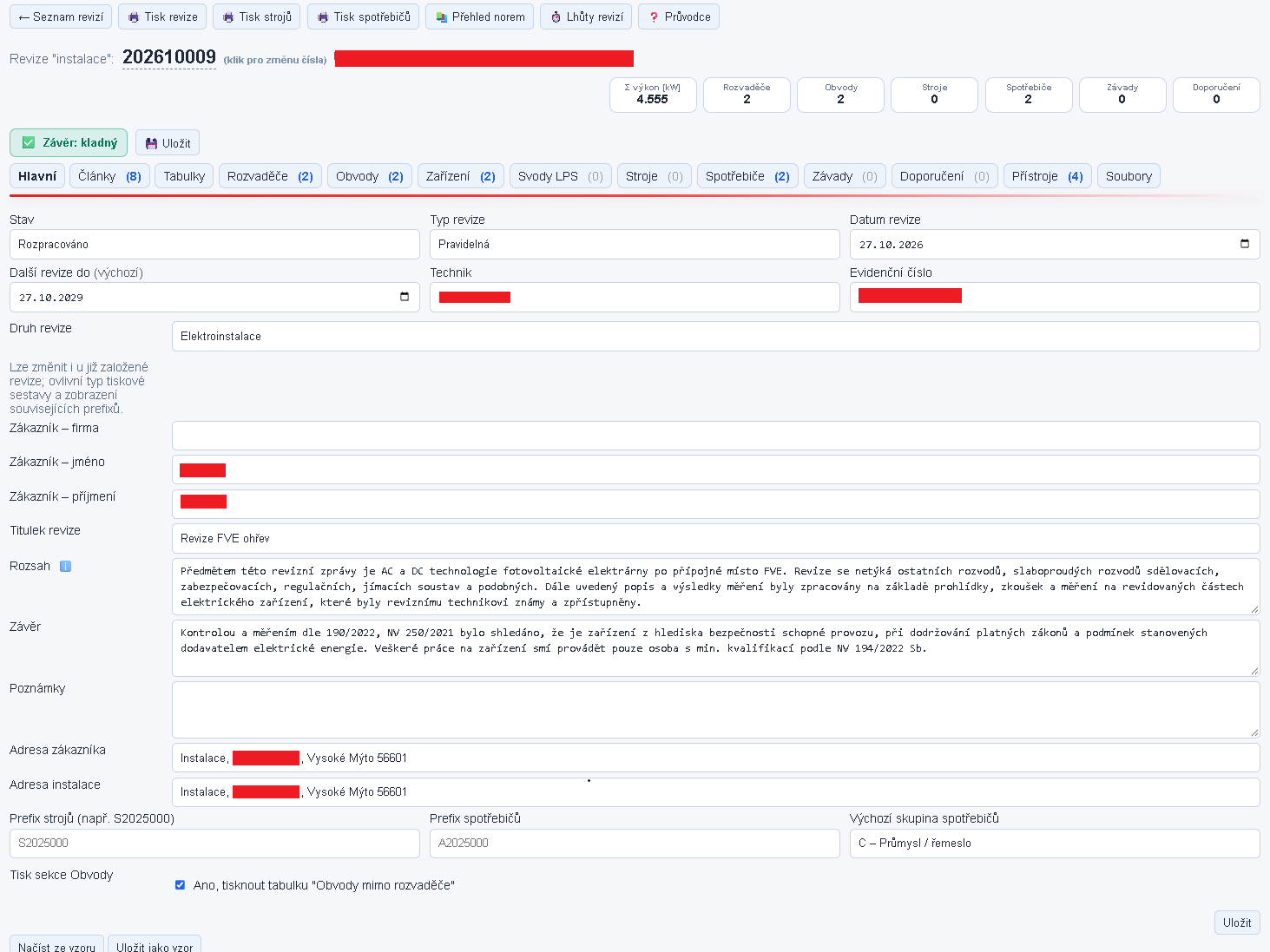
- Hlavní: stav, typ/druh, data, technik, zákazník, titulek, rozsah (tiskne se do PDF/Word před závěrem), závěr, poznámky, adresy, prefixy strojů/spotřebičů, výchozí skupina A–E, přepínač tisku Obvodů. Delší popis rozsahu můžete mít i jako Článek.
- Záložka Prostory: hierarchie objekt → místnost → prostor, vnější vlivy, požadované IP a tisk tabulky do PDF – podrobnosti v sekci Prostory.
- Odznak Závěr (kladný/záporný/podmíněný) se odvozuje orientačně z textu závěru – u záporného/podmíněného vždy zkontrolujte obsah.
- KPI v hlavičce: Σ výkon, rozvaděče, obvody, stroje, spotřebiče, závady, doporučení. U sekcí je i „Závady: počet“.
- Ukládejte 💾 Uložit. Při neuložených změnách vás systém varuje před odchodem ze stránky.
- Načíst ze vzoru přepíše obsah revize (nevratné). Uložit jako vzor vytvoří šablonu bez dat a čísla.
- Před tiskem hlídač povinných polí (titulek, rozsah, závěr, adresy) – můžete opravit nebo tisknout i tak.
- Na mobilu je dole sticky lišta Uložit / Přidat / Tisk podle aktivní záložky.
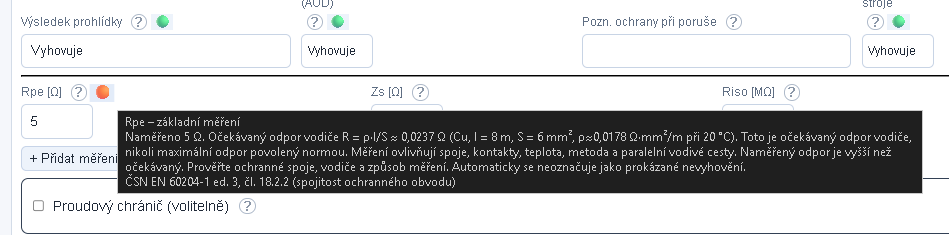
- Ikony „?“ u vybraných polí ukazují kontextovou nápovědu (na dotyku klepnutím).
- 🔎 Kontrola norem v toolbaru detailu projede citace ČSN v revizi a nabídne náhradu / ponechání – podrobnosti v sekci Kontrola norem.
Kontrola norem v revizi
- V detailu revize otevřete 🔎 Kontrola norem – plovoucí panel (bez ztmavení stránky), který lze přesouvat tahem za hlavičku.
- Systém projede citace ČSN v článcích, závadách, doporučeních, strojích, rozvaděčích i dalších textech a porovná je s katalogem norem.
- Filtr „Jen nesoulad“ skryje platné shody. U nálezů vidíte název normy, cestu (např. Články → článek … → citace) a důvod.
- Stavy: OK, Prošlá, Byla nahrazena, Souběžná platnost, Neúplná citace, Překlep, Neznámá. Překlep neplete různé části řady (33 2000-3 ≠ 33 2000-6); zrušené normy berou náhradu z oficiální evidence (replaced_by), ne z podobného čísla.
- Neúplná citace: chybí část čísla (např. ČSN 33 2000 → 33 2000-1-1) nebo chybí edice (ČSN 33 2312 při katalogu „ed. 2“). Kontrola nabídne náhradu / doplnění. Když přesný kód včetně edice v DB je, neúplná se nehlásí.
- Označit místo přepne záložku a žlutě označí citaci v aktuálním textu (i když se pozice posunuly po předchozí náhradě). U už nahrazených hledá nový text. Panel zůstane otevřený; aktivní řádek se modře podbarví.
- Nahradit (zelené) přepíše všechny výskyty dané citace v poli najednou, nabídne rovnou finální náhradu (řetězec edic / replaced_by) a přesune záznam do Nahrazené — vy zůstanete na K řešení. Po náhradě se seznam tiše znovu projede, aby se hned ukázaly případné další nesoulady. Nechat (oranžové) ponechá starší záměrně a přesune do Nechané.
- Záložky K řešení / Nahrazené / Nechané si pamatují rozhodnutí u této revize v prohlížeči. Obnovit znovu projede texty, smaže stará rozhodnutí a zruší staré odkazy na místa, která už neplatí.
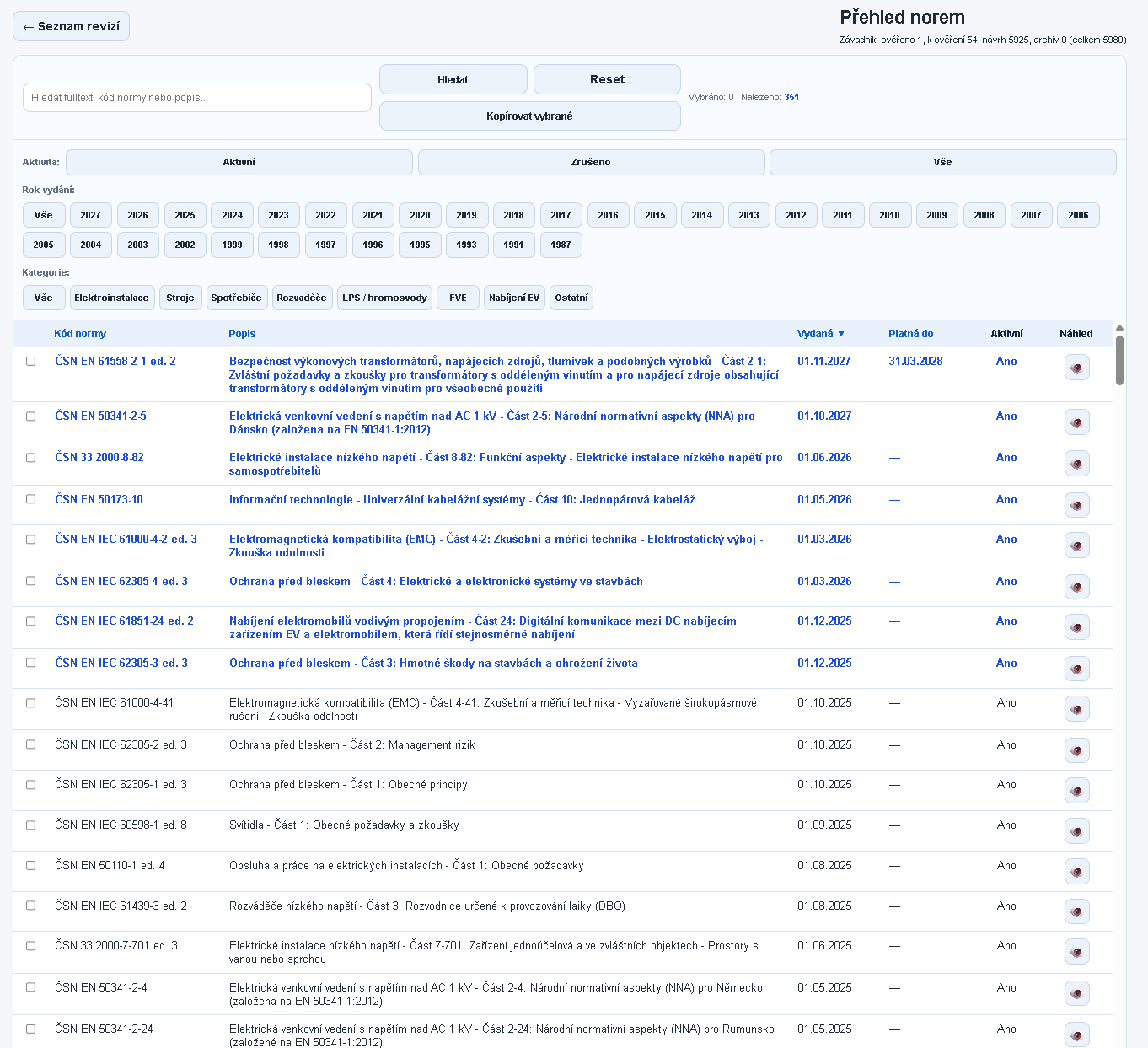
- Hledání v Přehledu norem rozumí zápisu bez mezer (např. 332000 najde ČSN 33 2000-8-82). Konkrétní část (4-41) neexpanduje na celou řadu – bez shody je výsledek prázdný.
- V záložce Články můžete mít přehled norem vpravo: dvojklik na citaci, šipka ← do textu, oddělené scrolly – podrobnosti v sekci Články a tabulky.
Šablony a vzory revizí
- V Seznamu přepněte na „Šablony“ – vidíte uložené vzory.
- Šablonu můžete klonovat, nebo ji použít hned při zakládání nové revize.
- V detailu: „Uložit jako vzor“ a „Načíst ze vzoru“ (načtení přepíše data – nevratné).
- Šablony se hodí pro opakované typy objektů, abyste nemuseli vše zadávat znovu.
Články a tabulky
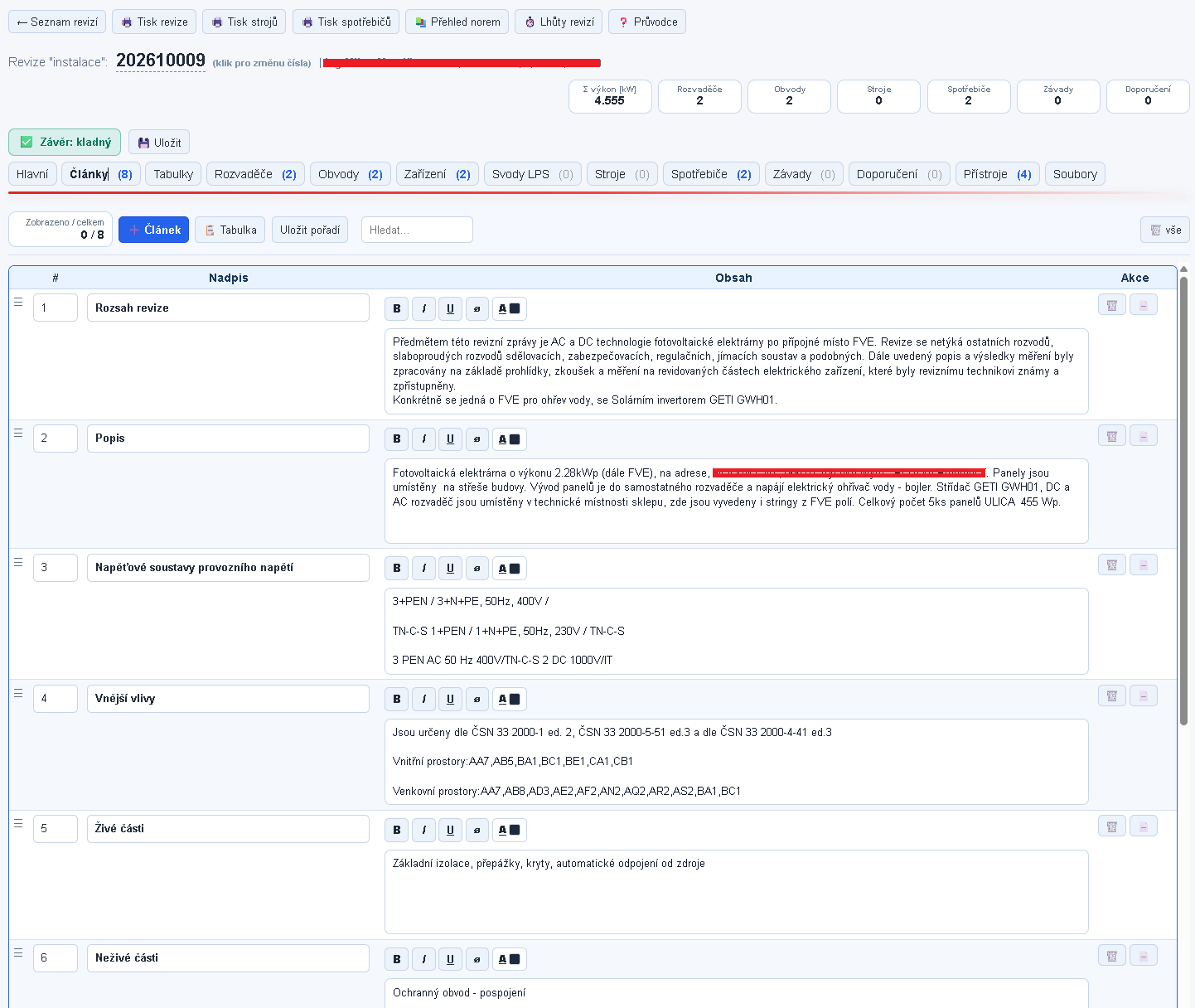
- Záložka Články: textový editor (tučně, kurzíva, podtržení, barva), přidání článku, vložení tabulky značkou [[table:ID]], hledání, pořadí, smazání.
- 📚 Normy vedle článků: tlačítkem Normy otevřete přehled vpravo (výchozí zapnuto). Šířku měníte tažením svislého posuvníku mezi panely; Nahoru / Zavřít jsou v hlavičce panelu.
- Levý seznam článků a pravý katalog norem se scrolují odděleně – horní menu a filtry norem zůstanou na místě. Celá stránka detailu se na desktopu nescroluje „do nekonečna“.
- Mezi kartami článků: najetím na úzkou mezeru se ukáže zelená čára s „+“ – vloží nový článek právě na to místo (ne jen na konec).
- Dvojklik na citaci ČSN v textu článku vyhledá v panelu norem celou citaci (prefix, části i edici). Když norma v katalogu není, uvidíte Nic nenalezeno – ne celý seznam.
- V panelu norem: šipka ← vloží kód normy do textu článku na kurzor. Hledat / Reset / Kopírovat jsou vedle sebe; filtry aktivity, roku a kategorie bez zbytečných popisků.
- Záložka Tabulky má podzáložky: V revizi (tabulky této zprávy) a Moje knihovna (vaše šablony napříč revizemi – dříve v Profilu).
- Moje knihovna: + Nová šablona, Upravit / Smazat. Do šablony můžete uložit i existující tabulku z revize tlačítkem „Do knihovny“.
- V revizi: ➕ Tabulka, 📥 Z knihovny (vloží kopii šablony), Import z jiné revize. Grid editor se zarovnáním a tučným písmem + živý náhled.
- Tabulka vložená do revize je vždy nezávislá kopie – úprava v revizi nemění šablonu v Moje knihovna (a naopak).
- Kopírovat u tabulky → v článku pravý klik → Vložit tabulku (značka [[table:ID]]).
Rozvaděče, obvody a OCR štítku
- Nejdřív založte rozvaděč (název, umístění…), pak přidávejte položky/okruhy (přístroj, kabel, Riso, RCD…).
- Umístění rozvaděče nabízí prostory z revize (cesta Objekt / místnost / prostor); stále lze napsat vlastní text. U IP krytí se při nesouladu s prostorem zobrazí upozornění.
- 📷 Načíst štítek: vyfoťte nebo nahrajte štítek rozvaděče – OCR předvyplní nalezené údaje (až po vašem potvrzení). Oranžová pole doplňte ručně.
- U rozvaděče: klonovat, tisk karty, QR, přidat položku, rozbalit/zabalit vše, hledat, uložit pořadí.
- Pole Norma: lze psát volně; našeptávač / ☰ katalog nabídne použití rozvaděče + význam a vloží jen text normy (např. ČSN EN IEC 61439-3 ed. 2 pro RD).
- Záložka Obvody: ruční přidání nebo Automaticky (doplní obvody z výstupů rozvaděčů s kabelem, které ještě v obvodech nejsou).
- Pole obvodu: místo, rozvaděč, jištění, kabel, Riso, Zs, RCD, zkrat.
Prostory, vnější vlivy a IP
- Záložka Prostory slouží k evidenci umístění a podmínek prostředí. Hierarchie: Objekt (🏢) → místnost (▦) → prostor (▣). Místnost i prostor lze vložit i na kořen; pod objektem/místností přidáte další uzly tlačítky + ▦ / + ▣.
- Každý uzel lze pojmenovat, přesunout (výběr nadřazeného), klonovat a smazat. Smazání objektu/místnosti smaže i všechny podřízené uzly – systém se předtím zeptá.
- Jen u prostoru (list) zadáváte požadované IP a kódy vnějších vlivů. Pole kódů: ručně čárkou, ⚙ Vlivy (rychlý výběr), nebo „Z konfigurátoru“ (převzetí z prostoru již sestaveného na záložce Vnější vlivy).
- Záložka Vnější vlivy obsahuje samostatný konfigurátor VivaRevize (vlastní soubory ve vv/): prostory, třídy AA–CB, výpočet IP, šablony a tisk protokolu. Údaje (objekt, zákazník, adresa, technik) se berou z revize; stav se ukládá k revizi.
- V záložce Vnější vlivy: „Vložit text vlivů“ vytáhne kódy z textu. „Spárovat s prostory“ hromadně zapíše kódy do prostorů revize. Opak je tlačítko „Z konfigurátoru“ u konkrétního prostoru.
- Rychlý konfigurátor u prostoru načítá číselník z katalog_data/vnejsi_vlivy.json (podklad ČSN 33 2000-5-51 ed. 3+Z1+Z2). Kliknutím na třídu (např. AA7) se kód nastaví; v rámci skupiny se obvykle nahradí.
- Přepínač „Tisknout tabulku prostorů do PDF zprávy“ je přímo v záložce Prostory a ukládá se hned. Tabulka ve zprávě: objekt – místnost/cesta – prostor – vnější vlivy – IP – poznámka.
- U rozvaděčů, strojů, zařízení a spotřebičů pole umístění nabízí cestu prostoru (datalist); lze napsat i jiný text. Pokud je vyplněné IP u prostoru i u zařízení a krytí nestačí, svítí upozornění u parametru i v hlavičce karty.
- Číselník vlivů lze upravit v souboru katalog_data/vnejsi_vlivy.json. Nejde o úplnou ověřenou normovou databázi pro automatické rozhodování.
Spotřebiče: katalog, OCR a práce s kartou
- + Spotřebič → Prázdný, nebo Vybrat z katalogu (stovky typů, hledání bez diakritiky, kategorie).
- 📷 Načíst ze štítku: OCR z fotografie (výrobce, typ, SN…). Potvrzení vytvoří/předvyplní spotřebič; chybějící pole doplňte.
- Na kartě: skupina A–E, třída ochrany, druh, měření, Σ výkon, klon, karta, QR, fotka, závadník, vyfotit závadu, ⚙️ Konfigurátor lhůty.
- Umístění a krytí IP: nabídka z prostorů revize; při nesouladu IP s prostorem se zobrazí upozornění (jen pokud je IP vyplněné u prostoru i u spotřebiče).
- Výchozí skupina revize (A–E, výchozí C) se předvyplní u nového spotřebiče – termín se tím sama nevypočítá.
- Podrobná pravidla lhůt, zdrojů termínu a hromadných akcí jsou v následující sekci.
Algoritmus lhůt spotřebičů (ČSN 33 1600)
- Konfigurátor navrhuje lhůtu opakované revize (ne zkoušky) podle skupiny A–E, třídy ochrany I/II/III a druhu spotřebiče. Datum = datum revize zprávy + N měsíců.
- Pro skupiny B–E konfigurátor lhůtu spočítá automaticky z tabulky (skupina + třída + druh). B Venkovní, C Průmysl/řemeslo, D Veřejné, E Administrativa.
- Výjimka skupina A (Pronájem): interval určuje provozovatel/půjčovna – konfigurátor ji proto nenavrhuje a termín zadáte ručně (nebo použijete společný termín).
- Druhy: hand (ruční), other (ostatní nepřipevněný), extension (prodlužovačka = jako ruční), detachable (odpojitelný přívod = jako ruční). Druh special (zvláštní případ) je další výjimka – také jen ruční termín.
- Tabulka měsíců – B + I + ruční/přívod: 12; B + I + other: 24; B + II/III: vždy 24.
- C + I + ruční/přívod: 24; C + I + other: 96; C + II/III + ruční: 48; C + II/III + other: 96.
- D a E (všechny třídy): ruční/přívod 48 měsíců, other 96 měsíců. Třída III se počítá stejně jako II.
- Automatický výpočet nejde použít jen u A, u druhu special, při chybějící skupině/třídě/druhu, neplatné třídě, nebo bez data revize – pak zadejte termín ručně. U B–E s doplněnými údaji se lhůta počítá běžně.
- Zdroj termínu shared = společný termín z hlavičky revize (vlastní datum a měsíce se vymažou). configurator = výpočet z tabulky. manual = ruční datum.
- Ruční změna pole „datum následné revize“ na kartě automaticky přepne zdroj na manual. Zobrazené/tištěné datum: u configurator/manual s vyplněným datem vlastní; jinak společný termín.
- Hromadně skupina: jen změní A–E, termín nepřepočítá. Hromadně přepočítat: nastaví configurator; A/special/neúplné přeskočí; ruční termíny přepíše jen po potvrzení. Hromadně společný termín: shared + výmaz data/měsíců.
- Klonování revize: shared zůstane shared; configurator/manual s měsíci → nové datum = nové datum revize + měsíce; u A/special bez měsíců zůstane staré ruční datum – zkontrolujte.
- Katalog nastaví: název, druh pro lhůty, jednoznačnou třídu I/II/III, napětí jen při přesném „230 V AC“, typ přívodu, první číslo z rozsahu příkonu, skupinu z revize. Nenastaví: termín/měsíce/zdroj, měření, verdikt, výrobce, SN, délku kabelu.
- Položky „mimo běžný katalog“ (stroje, svářečky, UPS, FVE, wallbox…) nepřidávejte jako běžný spotřebič – použijte správný modul nebo prázdný záznam.
Stroje: karta a druh kontroly
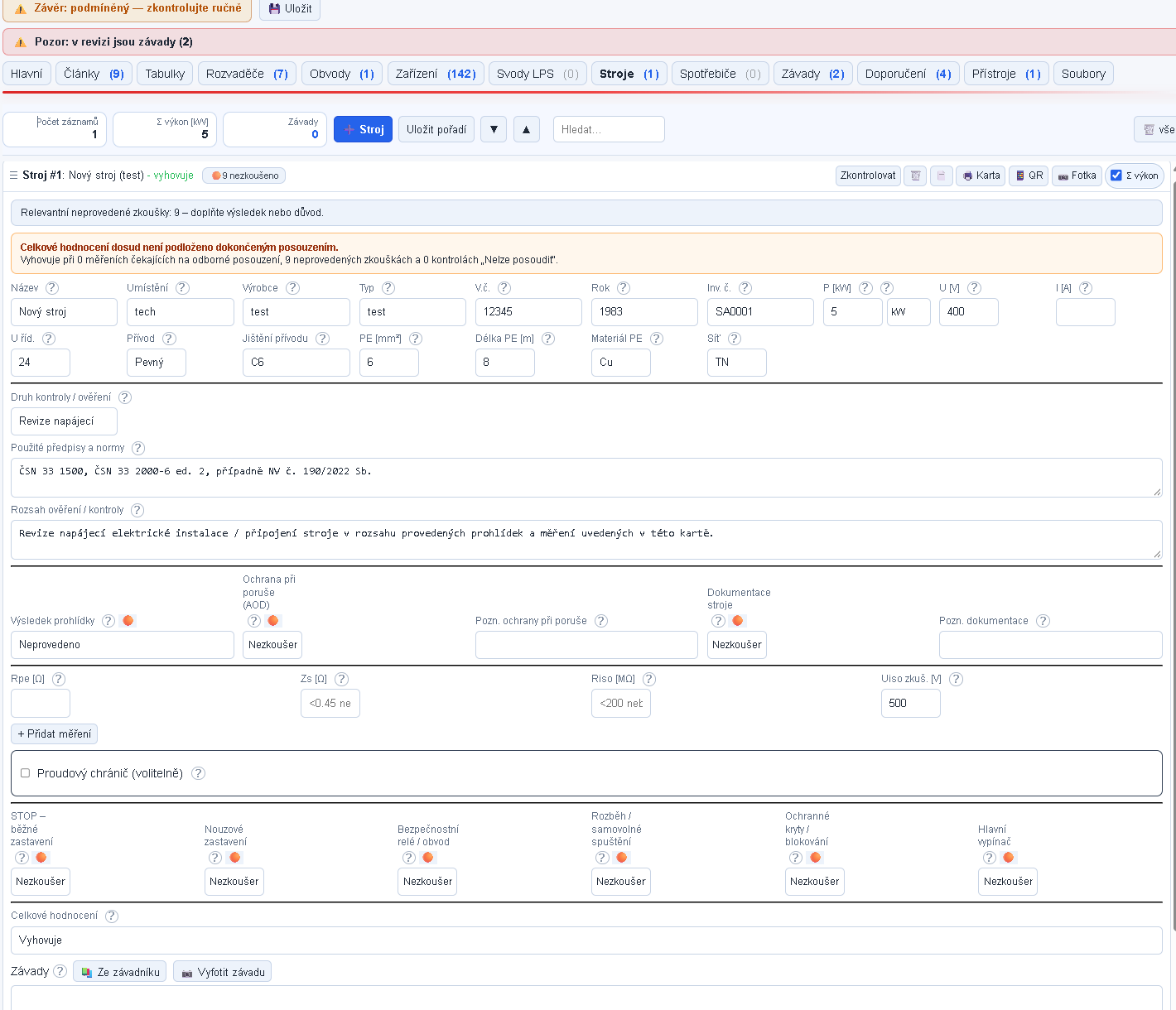
- Karta stroje: výkon (kW/W), napájení, druh kontroly (předvyplní normy a rozsah), měření (více řádků), RCD, zkoušky, závady, celkové hodnocení.
- Umístění a krytí IP: nabídka z prostorů revize; při nedostatečném IP vůči prostoru upozornění v kartě i v hlavičce.
- Druhy kontroly: ČSN EN 60204-1; NV 378/2001 (bezpečný provoz); revize napájecí instalace; jiné. Automatika je pomůcka – závěr je vždy na technikovi.
- Nový stroj si pamatuje poslední výchozí hodnoty (síť, PE, Uiso, jištění, druh kontroly…). Výchozí: TN, Cu, 400 V, Uiso 500 V, kW.
- Podrobná pravidla automatických kontrol, Ia/Zs, RCD, odborného posouzení a pracovního náhledu jsou v následující sekci.
Algoritmus kontroly strojů (60204-1)
- Stavy: ok = Vyhovuje; review = Nutno posoudit (není závada); fail = Nevyhovuje; empty = Nehodnoceno; na = nevztahuje se. Automatika nemění celkové hodnocení stroje.
- Riso (čl. 18.3): požadavek ≥ 1 MΩ, výchozí Uiso 500 V DC. ≥1 MΩ a Uiso 500/prázdné → Vyhovuje. 0,5–1 MΩ, jiné Uiso, nebo Un ≤ 50 V → Nutno posoudit. R < 0,5 MΩ → Nevyhovuje.
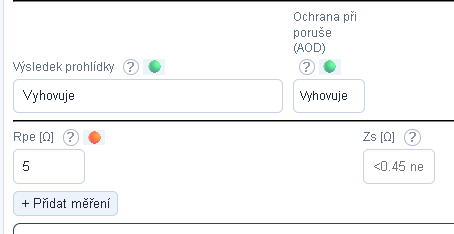
- Rpe: kód nemá pevný limit a nikdy sám nedá Nevyhovuje. Bez délky/průřezu/materiálu PE → Nutno posoudit. S údaji spočte R = ρ·l/S (Cu ρ=0,0178; Al 0,0282) a stejně zůstane Nutno posoudit; při R_nam > max(3×R_oček; R_oček+0,05) upozorní na vyšší hodnotu.
- Zs (TN): U₀ z napětí stroje (360–450 V → 230 V; jinak typicky zadaná / fallback 230). Zmax = 0,95×U₀/Ia; konzervativní mez = Zmax/1,5. Zs ≤ 2/3 Zmax → Vyhovuje; mezi 2/3 a Zmax → Nutno posoudit; nad Zmax → Nevyhovuje. TT/IT vždy Nutno posoudit.
- Ia z jištění: MCB B/C/D → Ia = 5/10/20 × In (např. C32 → 320 A). Pojistka gG/gL: tabulka Ia pro ≤0,4 s (2 A→15 … 400 A→3500); mimo tabulku nejbližší vyšší / nad 400 A = 10×In. aM/gM bez auto Ia → Nutno posoudit. Doba 5 s v kódu není.
- RCD (jen při zaškrtnutí): čas > 300 ms při IΔn → Nevyhovuje; ≤300 ms + Vyhovuje/Nezkoušeno → Vyhovuje. Zkouška 5×IΔn (40 ms) se neřeší. Chybějící údaje → Nutno posoudit.
- Funkční zkoušky / prohlídka: Vyhovuje, Nevyhovuje, Nevztahuje se, Nezkoušeno (prohlídka: Neprovedeno). Nezkoušeno/Neprovedeno = review. Nevztahuje se se do „neprovedeno“ nepočítá.
- Rozpor Zs×ochrana při poruše: nevyhovující Zs + AOD Vyhovuje bez poznámky → Nutno posoudit; s poznámkou u AOD je rozpor vyřešený.
- Odborné posouzení (Rpe/Zs/Riso): Vyhovuje / Nevyhovuje / Nelze posoudit + zdůvodnění. Auto výsledek zůstane; efektivní stav do souhrnu přebírá odborný. Po změně naměřených hodnot je posouzení zastaralé → znovu potvrďte.
- Pracovní náhled (NEUZAVŘENO, bez podpisu/razítka), pokud: jsou měření k posouzení bez uzavření; neprovedené zkoušky; odborně „Nelze posoudit“; nevyřešený rozpor celkového Vyhovuje × fail kontroly; nebo print_blockers.
- Celkové hodnocení je ruční. Rozpor (Vyhovuje + fail) se řeší poznámkou k rozporu – nemění auto výsledek a sama nevytváří závadu. Upozornění na neuzavřené kontroly je jen v UI revize, do tisku se nedává.
Zařízení a přehled LPS
- Zařízení (obecná): karty se započítáním do Σ výkonu, fotkou, tiskem karty, QR a klonováním. Umístění a IP stejně jako u prostorů – nabídka + kontrola krytí.
- Svody LPS: místo, popis, R, délka, R×Ib, stav. Společné parametry Ki, Km, Kc (u místa lze přepsat) + nápověda „?“.
- Podrobné vzorce S, ověření Kc, kontroly odporů, posouzení míst a valivá koule jsou v následující sekci.
Algoritmus LPS: S, Kc a valivá koule
- Přeskoková vzdálenost: S = Ki × (Kc / Km) × l [m]. Vyhovuje, pokud skutečná vzdálenost d ≥ S. l = výpočtová délka podél LPS k bodu vyrovnání (ne výška budovy). Příklad: Ki 0,04; Kc 0,44; Km 1; l 10 → S = 0,176 m.
- Výchozí koeficienty: Ki 0,04 (tabulka Ki dle třídy v kódu není – zadává technik), Km 1 (vzduch; zdivo → 0,5), Kc 0,44. U místa lze vlastní Km/Kc.
- Orientační Kc z počtu svodů: 1→1; 2→0,66; ≥3→0,44. Zjednodušení není univerzálně platné – Kc ověřte odborně.
- Stav Kc: neověřeno / vyžaduje kontrolu / ověřeno technikem. Změna Kc ověření zruší. „Vyžaduje kontrolu“ např. při neurčeném uzemnění, chybějícím Kc, kombinovaném A+B, nebo zapnuté normové kontrole 2× u typu A.
- Kc má být 1 (force), pokud typ A/kombinovaný + Normová kontrola 2× a dva sousední odpory se liší >2× a aktuální Kc je ≈0,44/0,66 → nabídne se „Přepočítat s Kc = 1“.
- Odpory svodů: největší > 2× nejmenší → žluté orientační upozornění. Normová kontrola 2× (jen typ A/kombinovaný) → červené upozornění a Kc=1. Automaticky: R > 10 Ω → stav Nevyhovuje.
- Bez místa posouzení se pod svodem zobrazí nápověda „Pro posouzení vzdálenosti S přidejte místo…“. Místa (Posoudit): Odděleno + d≥S + Kc ověřeno → S OK; d<S + Kc ověřeno → S nevyhovuje → stav svodu se automaticky zamkne na Nevyhovuje (i v tisku); Vyhovuje nelze nastavit, dokud místo nesmažete. Kc neověřeno = jen předběžný výsledek.
- Pokud l ≥ 3 m a d je ±0,05 m od l → upozornění na možnou záměnu délky svodu se vzdáleností (ne závada). Prázdné údaje ≠ závada. Závada do záložky Závady se nevytváří sama – jen přes „→ Závada“.
- Valivá koule (pomocný 2D výpočet): R podle třídy I/II/III/IV = 20/30/45/60 m. Účinná výška h = výška jímačů − výška překážky (0 < h ≤ R). dmax = 2√(2Rh − h²). Při zadané rozteči d: průhyb p = R − √(R² − (d/2)²); d≤dmax → koule střechu nezasáhne. Nevytváří závadu; mříž/ochranný úhel v kódu nejsou.
- Tisk: tabulka svodů vždy. Při zapnutém „Tisknout kontroly LPS“ i metodika, místa a souhrn. Valivá koule jen při zaškrtnutí „Zahrnout výpočet do zprávy“. Kontroly nenahrazují odborné posouzení.
Závady, závadník a doporučení
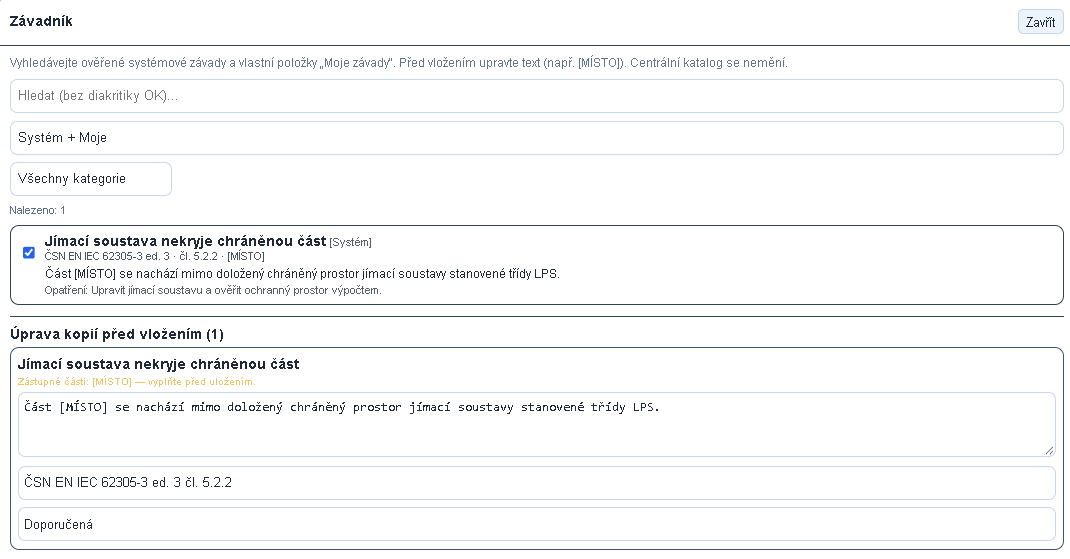
- Záložka Závady: přidání ručně nebo 📚 Ze závadníku. Závažnost Ohrožující / Nutná / Doporučená, popis, norma/čl., termín, odstraněno.
- Závadník: hledání bez diakritiky, před vložením upravte text (např. [MÍSTO]). Centrální katalog se nemění. Vlastní položky = Moje závady.
- Závadník je i na kartě spotřebiče/stroje (s filtrem). „Vyfotit závadu“ vytvoří závadu rovnou s fotkou.
- Foto u závady: pod řádkem je náhled jako v tisku. Táhnutím přesunete fotku, rohem změníte výšku (až cca 560 px). Klik / 🔍 otevře velké foto se zoomem. Výchozí pozice je uprostřed. V PDF má každá závada vlastní rámeček a popisek fotky.
- Doporučení: popis, priorita, norma/čl., foto.
- V seznamu revizí se závady propisují do sloupce SP/ST/E; v detailu do počítadel sekcí.
Fotky a soubory revize
- U spotřebiče/stroje: 📷 Fotka → vyfotit, nahrát soubor, nebo vybrat ze souborů revize.
- U zařízení, LPS, závad a doporučení: výběr obrázku ze složky revize.
- U závady: po přiřazení fotky nastavte pozici a velikost v náhledu tisku (myší) – stejné hodnoty jdou do PDF/Word.
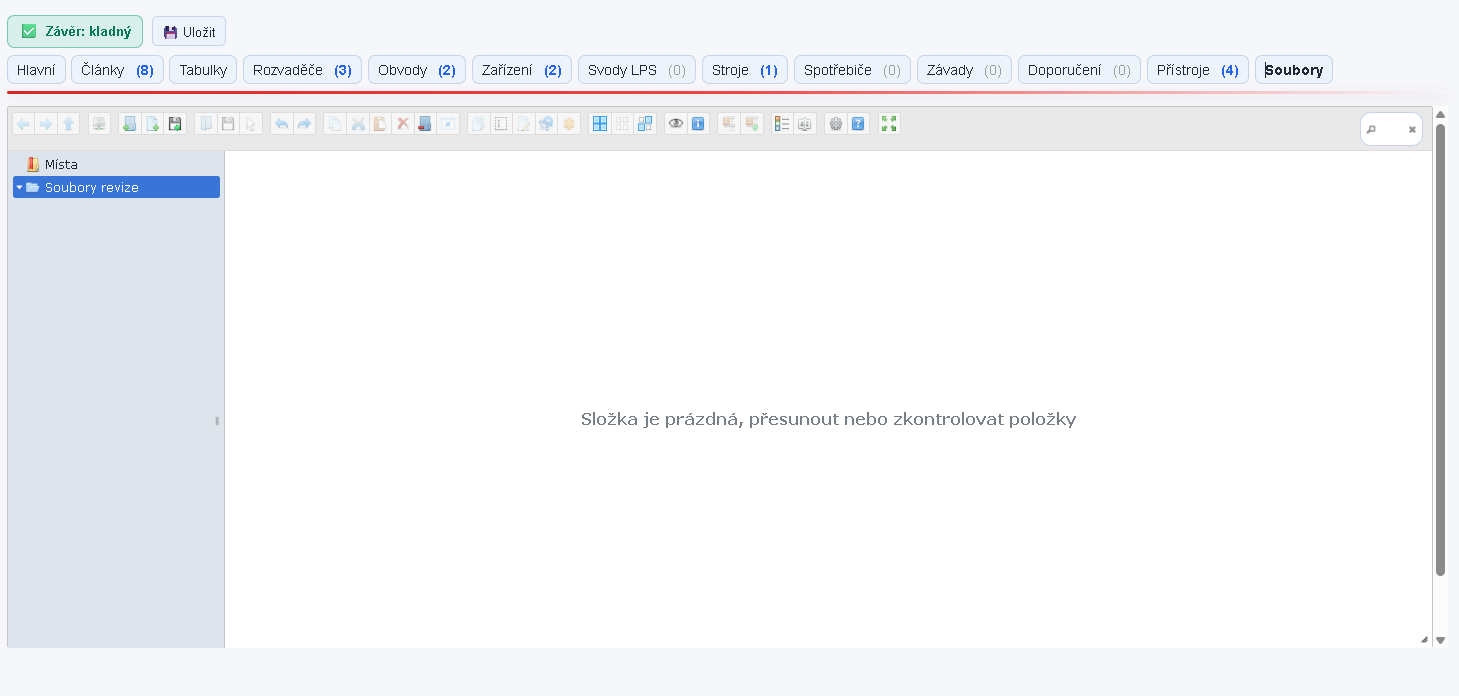
- Záložka Soubory: správce souborů (elFinder) pro složku této revize – fotky i dokumenty. U obrázků se zobrazují náhledy (miniatury).
- Soubory pojmenované „blob“ vznikly typicky vložením ze schránky bez názvu – nové vložení se automaticky pojmenuje jako foto_….jpg. Staré „blob“ můžete přejmenovat nebo smazat.
- Fotky se zobrazí v tiscích a v zákaznickém portálu (Fotky, Závady, miniatury u položek).
- Smazání fotky: 🗑️📷 u řádku s obrázkem.
Normy a VivaWiki
- 📚 Normy: fulltext podle kódu/popisu (i bez mezer, např. 332000 → 33 2000-…). Konkrétní citace (33 2000-4-41) neukáže celou řadu 33 2000-* – při neshodě je seznam prázdný s hláškou Nic nenalezeno.
- Filtry aktivity / roku / kategorie, kopírování vybraných do schránky, typové závady u normy. V embedu vedle článků zůstávají hledání a filtry nahoře a scroluje se jen tabulka.
- V detailu revize 🔎 Kontrola norem porovná citace v textech s katalogem a umožní Nahradit / Nechat – viz sekce Kontrola norem. Dvojklik v článku hledá celou citaci v panelu norem – viz Články a tabulky.
- 📖 VivaWiki: Lhůty revizí + Technické tabulky a značky (IP, RCD, třídy ochrany, limity měření, jištění…).
- Lhůty: příručka „Jak často provádět revize“ (elektroinstalace, domácnosti, LPS, FVE, stroje, spotřebiče A–E, nabíječky, FAQ, předpisy).
- Stejný obsah lhůt vidí i zákazník v portálu (záložka Lhůty revizí). Technické tabulky jsou jen pro přihlášeného technika.
- Z detailu revize otevřete VivaWiki s návratem zpět do revize.
Mapy a trasa k zákazníkovi
- V seznamu revizí ikona 🗺️ u zákazníka otevře trasu z adresy v Profilu na adresu instalace (jinak poslední adresa zákazníka) včetně vzdálenosti a času.
- V Managementu je u řádku „Mapa / Trasa“ a odkaz do Google Maps.
- V úpravě zákazníka 🗺️ u adresy ukáže polohu.
- Pokud mapa nejde: doplňte adresu v Profilu a adresu u zákazníka/revize; potřeba je i serverové nastavení mapového klíče.
Zákazníci a adresy
- Nového zákazníka založíte ze Seznamu tlačítkem „+ Zákazník“ (vždy dostupné). Lze načíst firmu z ARES podle IČ (8 číslic) – doplní název a adresu.
- Adresa: místo → č.p. → ulice → město → PSČ → kraj. Prázdné PSČ a kraj se při dostatku údajů doplní automaticky; mapa se aktualizuje při psaní.
- Úprava: firma, jméno, příjmení, e-mail, telefon, poznámka, více adres (+ Nová / Upravit / Smazat / Mapa).
- U revize vybíráte Adresu zákazníka a Adresu instalace zvlášť.
- Filtr podle zákazníka + stránkování výrazně urychlí práci při větším počtu zakázek. Aktivní filtr poznáte podle červeného ×.
Tisk, Word, karty a QR odkazy
- Tisk PDF podle druhu: zpráva/instalace, spotřebiče, nebo stroje. Word export (.doc) u revize.
- Karty položek (rozvaděč, zařízení, spotřebič, stroj) tiskněte přes 🖨️ Karta.
- 🏷️ Štítek u rozvaděče / 🏷️ Tisk štítků v záložce Rozvaděče: klasický výrobní štítek 120×36 mm (Un, In, IP, Ui, Uimp, Icc…).
- 📱 QR / veřejný odkaz u položky i u celé revize (🔗 v seznamu) – klient otevře bez přihlášení. QR + Kopírovat.
- 📱 Tisk QR štítků v toolbaru detailu: vyberte položky, layout Čtverec (QR nahoře) nebo Obdélník (text vlevo / QR vpravo, výchozí 40×20 mm), nastavte mm a vytiskněte PDF.
- Při záporném kreditu mimo trial jsou tisk, Word, QR a karty blokované → Dobít.
- Před tiskem zkontrolujte povinná pole a u strojů, zda chcete finální kartu, nebo jen pracovní náhled.
Sdílení pro zákazníky (portál)
- Menu 🔗 Sdílení: vytvořte přístup pro firmu – zákazník, login, heslo (lze vygenerovat), název, poznámka, aktivní ano/ne.
- U sdílení odškrtněte revize, které zákazník nemá vidět (vyloučení). Vidí ostatní své revize včetně rozpracovaných, pokud je nevyloučíte.
- 📋 Kopírovat údaje předá zákazníkovi odkaz + přihlášení. Odkaz má tvar share_portal.php?t=…
- Portál po přihlášení ukáže kontakt na vás (jméno, číslo RT, telefon, e-mail) a záložky:
- • Revize – PDF protokoly, třídění do složek (lokality/objekty/místa).
- • Zařízení / Spotřebiče / Stroje – seznamy ze všech sdílených revizí s fotkami a vlastními složkami.
- • Závady – filtr neodstraněné/odstraněné, tisk seznamu; zákazník může označit odstranění (vidí i „Technik: opraveno“).
- • Fotky – galerie se zvětšením; Termíny – skluz / tento měsíc / příští / později; Lhůty – stejná příručka lhůt jako ve VivaWiki (bez technických tabulek).
- Složky v portálu si zákazník spravuje sám (nová složka, podsložka, přesun položek). Hlavička a záložky zůstávají nahoře, scrolluje se obsah.
Management: plánování a termíny
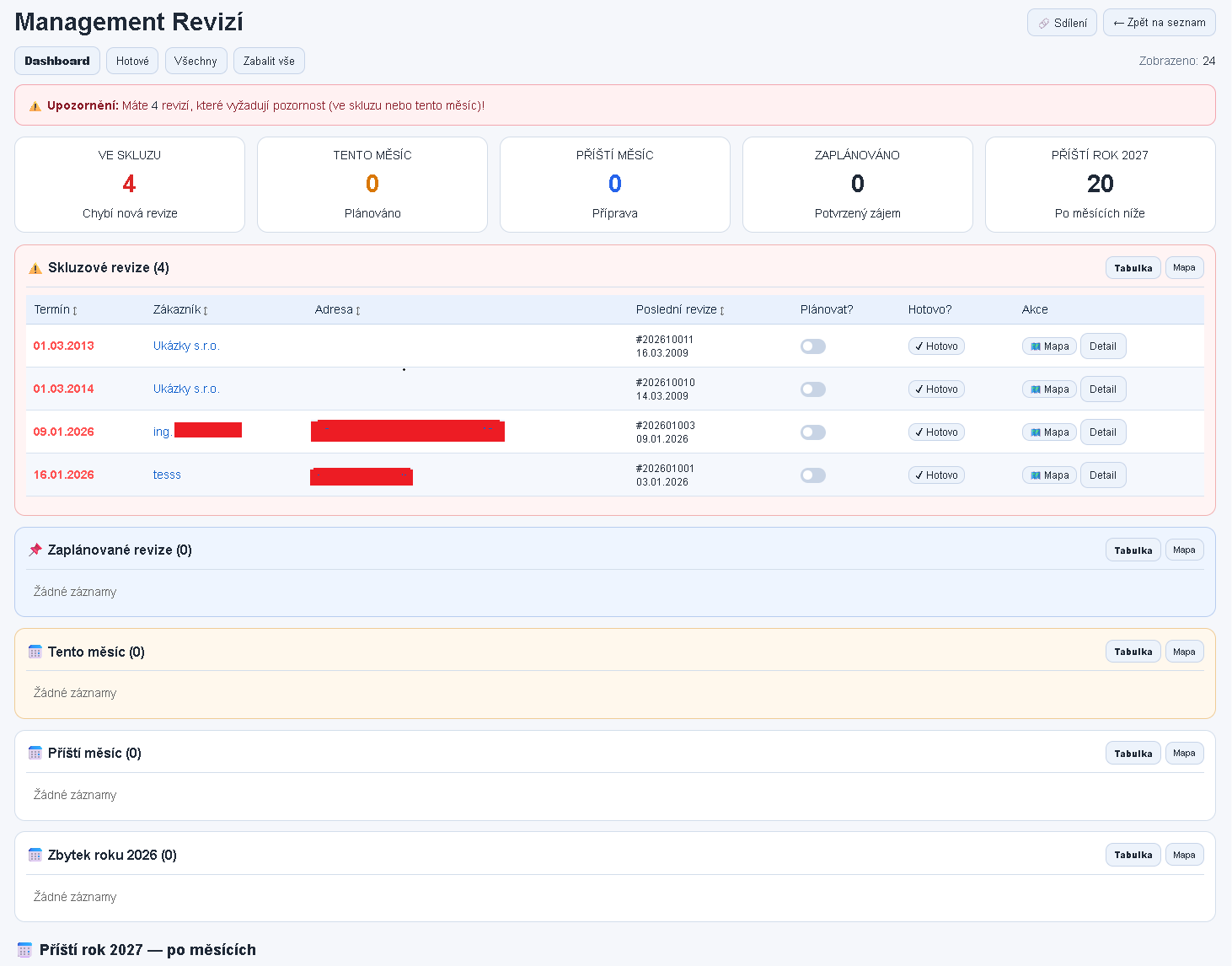
- Management (📊) je plánovací přehled: Dashboard, Hotové, Všechny (a případně Nechtěné).
- Karty KPI: Ve skluzu, Tento měsíc, Příští měsíc, Zaplánováno, Příští rok.
- U řádku: Plánovat?, Hotovo / Vrátit, Nechtěné, Mapa/Trasa, Detail. Klik na zákazníka otevře jeho revize.
- Pravidelně kontrolujte skluz a aktuální měsíc – uvidíte, co je potřeba objednat nebo dokončit.
Kredity a zkušební režim
- Po registraci máte 3 revize na vyzkoušení (trial) – tisk a export jsou během trialu povolené.
- 1 nová revize = 1 kredit (odečte se při vytvoření). Vytvořit lze i do mínusu.
- Při zůstatku pod 0 mimo trial se blokuje tisk, Word, veřejné odkazy a karty, dokud kredit nedobijete alespoň na 0.
- Free účet (nastaví administrátor) nemá omezení kreditů.
- Stav kreditů a režimu vidíte nahoře v Seznamu revizí.
Dobití a platby
- Tlačítko Dobít: balíčky 30 / 70 (doporučený) / 125 revizí, nebo individuální (info@vivatron.cz). Ceny bez DPH + DPH 21 %.
- Objednat a zobrazit QR → platba převodem (unikátní VS, platnost). Kredit se připíše po potvrzení platby.
- Pro stejný balíček nemůže běžet druhá nezaplacená objednávka – zobrazí se stávající VS a informace k platbě.
Import a export dat
- V Profilu: Import z DM Revize (ZIP s A-*.dmi) – odběratel → zákazník; spotřebiče/nářadí → revize spotřebičů; stroje → stroje; ostatní typicky jako elektroinstalace. Kredity se neodečítají.
- Obecný export: JSON (vivarevize-portable) se zákazníky, adresami a revizemi včetně položek. Lze vybrat jen některé zákazníky.
- Obecný import načte dříve exportovaný JSON zpět do účtu.
Obchodní podmínky (VOP)
- Při neodsouhlasených podmínkách se zobrazí okno VOP.
- „Později“ dovolí pracovat, ale blokuje založení nové revize.
- „Souhlasím“ uloží souhlas i verzi textu. Stav VOP vidíte v horním stavovém řádku seznamu.
Chat, novinky a průvodce
- „Napište nám“: chat s podporou (obnovuje se průběžně, odznak ukazuje nepřečtené). Do zprávy napište konkrétní krok a co se stalo.
- Novinky VivaRevize se mohou zobrazit po přihlášení – Později / Vše jsem viděl.
- Průvodce a štítky NOVÉ resetujete v Profilu. Kontextové „?“ tipy jsou u vybraných polí v detailu.
- Cookies: nastavení najdete v patičce veřejných stránek (Nastavení cookies).
Nejčastější dotazy a tipy
- „Chybí mi vzory“ → přepínač Šablony v seznamu, nebo Uložit jako vzor v detailu.
- „Kde jsou šablony tabulek?“ → detail revize → Tabulky → Moje knihovna (ne v Profilu). Do revize je vložíte 📥 Z knihovny.
- „Nejde nová revize“ → odsouhlaste VOP.
- „Nevidím nového zákazníka“ → v Seznamu vždy „+ Zákazník“ (nezávisle na filtru).
- „Nejde tisk / Word / QR“ → zkontrolujte kredit (mínus blokuje výstupy mimo trial) a stav Archivováno (jen čtení).
- „Rozsah není ve zprávě“ → pole Rozsah na záložce Hlavní se netiskne; tiskový popis rozsahu dejte jako Článek.
- „Mapa nefunguje“ → adresa v Profilu + adresa zákazníka/instalace.
- „OCR nic nenašlo“ → lepší foto štítku, doplňte pole ručně; oranžová = nepotvrzeno OCR.
- „Zákazník nevidí revizi“ → Sdílení → není vyloučená? Je sdílení Aktivní? Správný odkaz a heslo?
- „Chci předat přístup firmě“ → Sdílení (ne jen jednorázový QR jedné revize) – portál umí složky, závady, fotky i termíny.
- „Spotřebiče mají různé lhůty“ → sekce Algoritmus lhůt spotřebičů (tabulka měsíců A–E, zdroje shared/configurator/manual).
- „Karta stroje bez razítka“ → pracovní náhled; viz Algoritmus kontroly strojů (uzavření měření a zkoušek).
- „Jak se počítá S / Kc u LPS?“ → sekce Algoritmus LPS (vzorec S, ověření Kc, valivá koule).
- „Proč Zs Nutno posoudit?“ → chybí jištění/napětí/síť, TT/IT, nebo Zs mezi 2/3 Zmax a Zmax – viz algoritmus strojů.
- „Kontrola norem nehlásí chybějící edici?“ → po Obnovit by měla; citace bez edice při katalogu s ed. X je Neúplná.
- „Jak najít normu z textu článku?“ → zapněte 📚 Normy, dvojklik na citaci (bere celou ČSN včetně částí a edice). Šipka ← vloží kód na kurzor. Mezi články „+“ v mezeře.
- „Hledání norem ukazuje spoustu nesouvisejících?“ → konkrétní citace (např. 33 2000-4-41) už nerozvolní na celou řadu; bez shody je Nic nenalezeno. Reset vyčistí filtry.
Po přihlášení najdete stejný přehled i v interaktivní nápovědě aplikace.